
iCloudにサインインする
GroupTodo で家族とリストを共有したり、自分のiPhoneとiPadで同じリストを使ったりするには、iPhone が iCloud にサインインしている必要があります。ここでは、サインインできているかの見分け方と、サインインの手順、うまくいかないときの確認点をまとめています。
1. なぜiCloudが必要なのか
GroupTodo は専用のサーバを持たず、Appleの iCloud だけを使ってデータをやりとりします。そのため、GroupTodo 用のアカウント登録やパスワードの設定は必要ありません。かわりに、iPhone がふだんお使いの Apple Account(旧 Apple ID)で iCloud にサインインしていることが必要になります。
サインインしていると、次のことができるようになります。
- 端末間の同期 — 同じ Apple Account でサインインした自分のiPhoneとiPadで、同じリストが使えます。
- 家族との共有 — リストを家族に招待して、一緒に買い物リストを使えます。相手は自分とは別の Apple Account で構いません。
サインインしていなくてもアプリは使えますが、その場合データはその端末の中だけに保存され、共有も同期もできません。
共有を使うには、共有する側・される側の双方が次の条件を満たしている必要があります。
- iPhone または iPad で iCloudにサインイン していること。
- 端末が iOS 26 以降 であること。
- 端末に GroupTodo がインストールされている こと。
2. サインインできているか確かめる
まずは今の状態を確かめてみてください。確かめ方は2つあります。
アプリの表示で見分ける
GroupTodo を開くと、グループ一覧の各リストの名前の下に状態が表示されます。ここが 「この端末のみ」 になっていたら、iCloudにサインインしていない状態です。
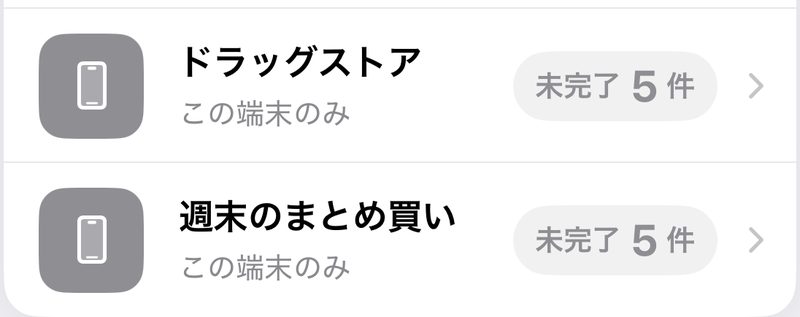
- この端末のみ — iCloudにサインインしていません。データはこの端末の中だけに保存されます。
- 個人用 — サインイン済みで、自分の端末どうしで同期されています。
- N人で共有中 — 家族などと共有しているリストです。
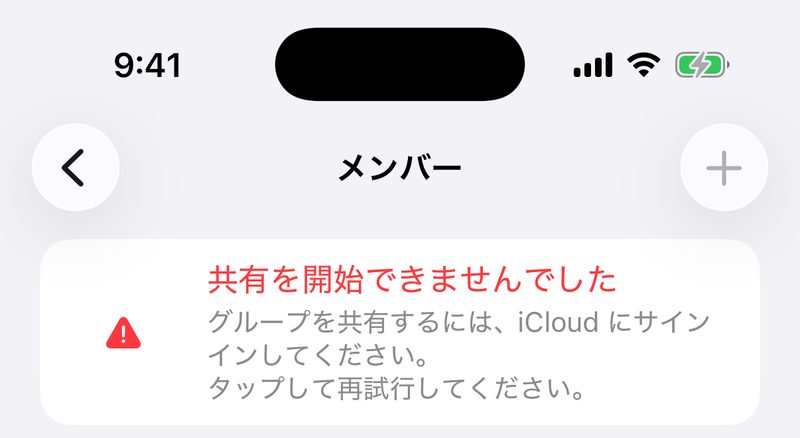
リストを共有しようとしたときに 「共有を開始できませんでした」「グループを共有するには、iCloud にサインインしてください。」 と表示されるのも、サインインしていないときのサインです。サインインを済ませてから、この表示をタップすると共有をやり直せます。
設定アプリで見分ける
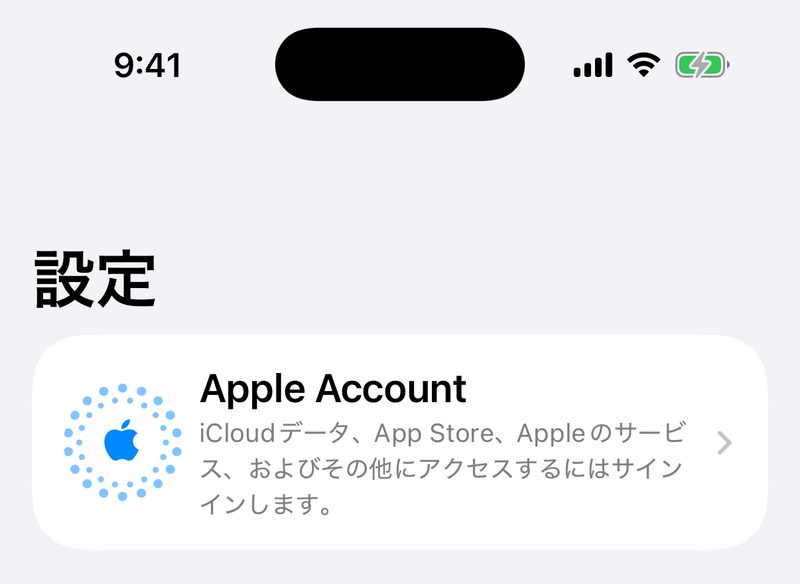
ホーム画面の「設定」を開き、いちばん上を見てください。自分の名前と写真が表示されていればサインイン済みです。かわりに 「Apple Account」 と「iCloudデータ、App Store、Appleのサービス、およびその他にアクセスするにはサインインします。」という案内が表示されていれば、サインインしていません。次の手順に進んでください。
3. iCloudにサインインする
サインインは iPhone の「設定」アプリから行います。GroupTodo の中で行う操作はありません。
-
「設定」を開き、いちばん上の「Apple Account」をタップする
ホーム画面の「設定」アプリを開き、画面のいちばん上にある「Apple Account」をタップします。
-
サインインの方法を選ぶ
次のどちらかを選びます。
- 別のAppleデバイスを使用 — 手元にサインイン済みの別のiPhoneやiPadがある場合は、それを近くに置いて画面の指示に従います。パスワードを打たずに済むので簡単です。
- 手動でサインイン — Apple Account のメールアドレス(または電話番号)とパスワードを入力します。
-
確認コードを入力する
2ファクタ認証を使っている場合は、ほかのApple製デバイスや登録済みの電話番号に届く6桁の確認コードを入力します。
-
GroupTodo を開き直す
サインインが終わったら GroupTodo に戻ります。表示がすぐに切り替わらないときは、アプリを一度終了してから開き直してください。
Apple Account をまだお持ちでない場合は、「手動でサインイン」の画面からそのまま新規作成できます。
手順の詳細や、パスワードを忘れた場合の対処は、Appleのサポートページ「iPhoneでApple Accountにサインインして管理する」をご覧ください。
GroupTodo が Apple Account のパスワードをお聞きすることはありません。パスワードの入力は、必ず iPhone の「設定」アプリの画面で行ってください。
4. サインインしたあとの確認
GroupTodo を開き直すと、リスト名の下の表示が「この端末のみ」から 「個人用」 に変わります。ここまで来れば、端末間の同期と家族との共有が使えます。共有の手順は家族とリストを共有するをご覧ください。
サインイン前に作ったリストは消えません。 はじめて iCloud にサインインしたときは、それまでこの端末の中だけに保存されていたリストや品物が、そのままそのアカウントに引き継がれてiCloudへ送られます。
件数が多い場合は、iCloudへの送信とほかの端末への反映に少し時間がかかることがあります。
5. 同期がうまくいかないときは
サインインしたのに反映されない、というときは次の点を確認してください。
- 自分の端末どうしで同期したい場合、両方が同じ Apple Account でサインインしているか。 別のアカウントでは同期されません(家族との共有は、これとは別のしくみです。相手と同じアカウントにする必要はありません)。
- 両方の端末が iOS 26 以降か。 「設定」→「一般」→「情報」で確認できます。
- インターネットにつながっているか。 機内モードがオンになっていないか、Wi-Fiやモバイル通信が使える状態かを確認してください。
- iCloudの空き容量が足りているか。 容量がいっぱいだと、新しいデータをiCloudへ保存できません。
- サインインが最後まで完了しているか。 「設定」を開いていちばん上を見て、「Apple Account の確認」のようにパスワードの再入力を促す案内が出ていないか確認してください。この案内を残したままにしていると、サインイン済みに見えてもiCloudとのやりとりが止まったままになります。
- アプリを一度終了して開き直す。 GroupTodo は起動時と再表示時にiCloudとのやりとりを行うため、これだけで解消することがあります。
GroupTodo には、アプリごとに iCloud のオン・オフを切り替える設定はありません。「設定」の iCloud の画面にあるアプリの一覧にも GroupTodo は表示されませんが、それで問題ありません。iCloudにサインインしていれば同期されます。
共有に参加した直後は、iCloudからデータを取り込むまでに少し時間がかかることがあります。品物がすぐに表示されない場合は、しばらく待つか、アプリを開き直してみてください。
6. サインアウト・アカウント切り替えの注意
iCloudからサインアウトしたり、別の Apple Account に切り替えたりすると、GroupTodo の見え方が変わります。あらかじめ知っておいてください。
サインアウトすると、そのアカウントで同期していたリストはこの端末から見えなくなり、「この端末のみ」の状態に戻ります。iCloud側にはデータが残っているため、同じアカウントでサインインし直せば、ふたたび同期されて戻ってきます。
別のアカウントに切り替えると、GroupTodo はいったん同期を止め、確認のうえで前のアカウントのデータをこの端末から削除してから、新しいアカウントでの同期を始めます。ひとつの端末に2つのアカウントのリストが混ざることはありません。
引き継ぎが行われるのは、はじめてサインインしたときだけです。 アカウントを切り替えたときに、前のアカウントのリストが新しいアカウントへ移ることはありません。
お探しの内容が見つかりませんか?
基本的な操作ははじめての使い方、共有の手順は家族とリストを共有するで解説しています。