
家族とリストを共有する
GroupTodo はリスト単位で共有できます。共有したリストは、誰かが品物を追加したりチェックしたりすると、ほかのメンバーのiPhoneにも反映されます。ここでは招待から共有の停止までの手順を解説します。
1. 共有の前に知っておくこと
共有は iCloud の共有機能を使って行われます。GroupTodo は専用のサーバを持たないため、アカウント登録やパスワードの設定は不要です。かわりに、次の条件が必要です。
- 共有する側・される側の双方が、iPhone または iPad で iCloudにサインイン していること。
- 双方の端末が iOS 26 以降 であること。
- 双方の端末に GroupTodo がインストールされている こと。
共有は「グループ(リスト)」の単位で行います。共有を始めたあとにそのリストへ追加した品物やコメントも、自動的に共有の対象になります。共有していないリストは、これまでどおり自分だけのものです。
招待した相手は全員、品物の追加・チェック・編集・削除ができます(閲覧のみのメンバーは設定できません)。招待や取り消し、メンバーの削除、共有の停止ができるのは、そのリストを作ったオーナーだけです。
iCloudにサインインできているか確かめる
GroupTodo を開くと、グループ一覧の各リストの名前の下に状態が表示されます。ここが 「この端末のみ」 になっていたら、iCloudにサインインしていない状態です。共有も、自分の端末どうしの同期もできません。
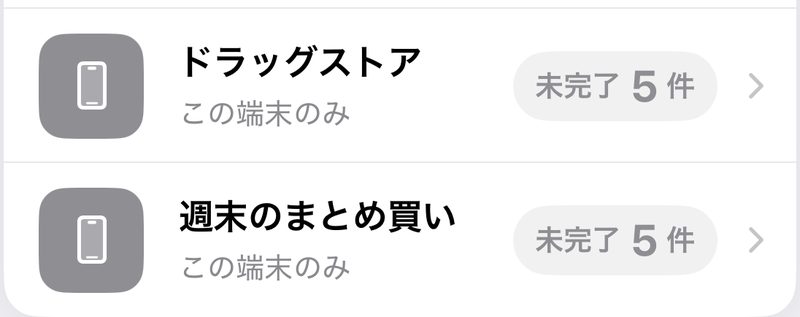
- この端末のみ — iCloudにサインインしていません。データはこの端末の中だけに保存されます。
- 個人用 — サインイン済みで、自分の端末どうしで同期されています。この状態なら共有を始められます。
- N人で共有中 — すでに家族などと共有しているリストです。
iPhone側でも確認できます。ホーム画面の「設定」を開き、いちばん上に自分の名前と写真が出ていればサインイン済みです。かわりに 「Apple Account」 と「…アクセスするにはサインインします。」という案内が出ていれば、サインインしていません。
サインインしていないまま共有しようとすると
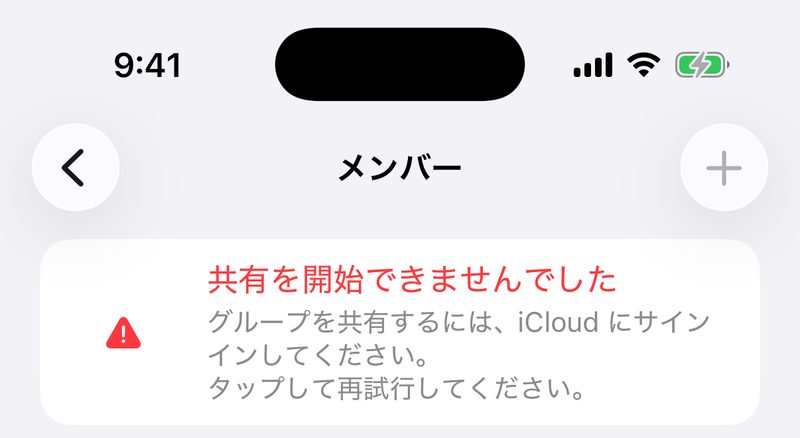
リストを共有しようとすると、「共有を開始できませんでした」「グループを共有するには、iCloud にサインインしてください。」 と表示されて先に進めません。この画面が出たら、いったんiPhoneの「設定」でサインインを済ませてから、表示をタップして共有をやり直してください。
iCloudにサインインするには
サインインは iPhone の「設定」アプリから行います。GroupTodo の中で行う操作はありません。「設定」を開き、いちばん上の「Apple Account」をタップして、画面の案内に従ってください。
手順のくわしい説明と、サインインしたのに同期されない場合の確認点、サインアウト・アカウント切り替えのときの注意は、iCloudにサインインするにまとめています。
サインイン前に作ったリストは消えません。 はじめて iCloud にサインインしたときは、それまでこの端末の中だけに保存されていたリストや品物が、そのままそのアカウントに引き継がれます。
GroupTodo が Apple Account のパスワードをお聞きすることはありません。パスワードの入力は、必ず iPhone の「設定」アプリの画面で行ってください。
2. 自分の表示名を決める
共有を始めるには、アプリ内の表示名が必要です。この名前は、メンバー一覧やコメントの送り主として相手に表示されます。
グループ一覧の左上「設定」→ いちばん上のプロフィールをタップし、「名前」を入力して右上の「保存」をタップします。「写真を変更」からアイコンも設定できます(任意)。
名前を決めずに共有しようとした場合は、この画面が自動で開きます。入力するまで共有は始まりません。
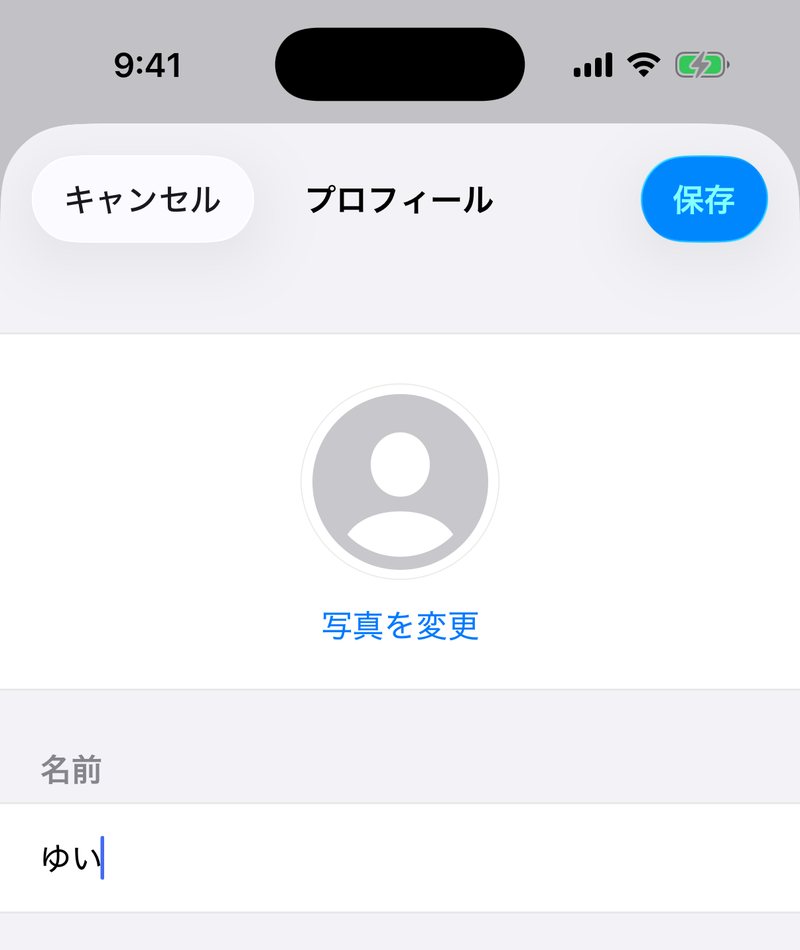
ここで設定した名前と写真は、あとから変更できます。変更すると、参加中のすべてのリストのメンバー一覧と、過去に送ったコメントの表示名・アイコンにも反映されます。
iCloudのアカウント名(Apple Account の氏名)が相手に表示されることはありません。表示されるのは、この画面で設定した名前だけです。
3. リストの共有を始める
-
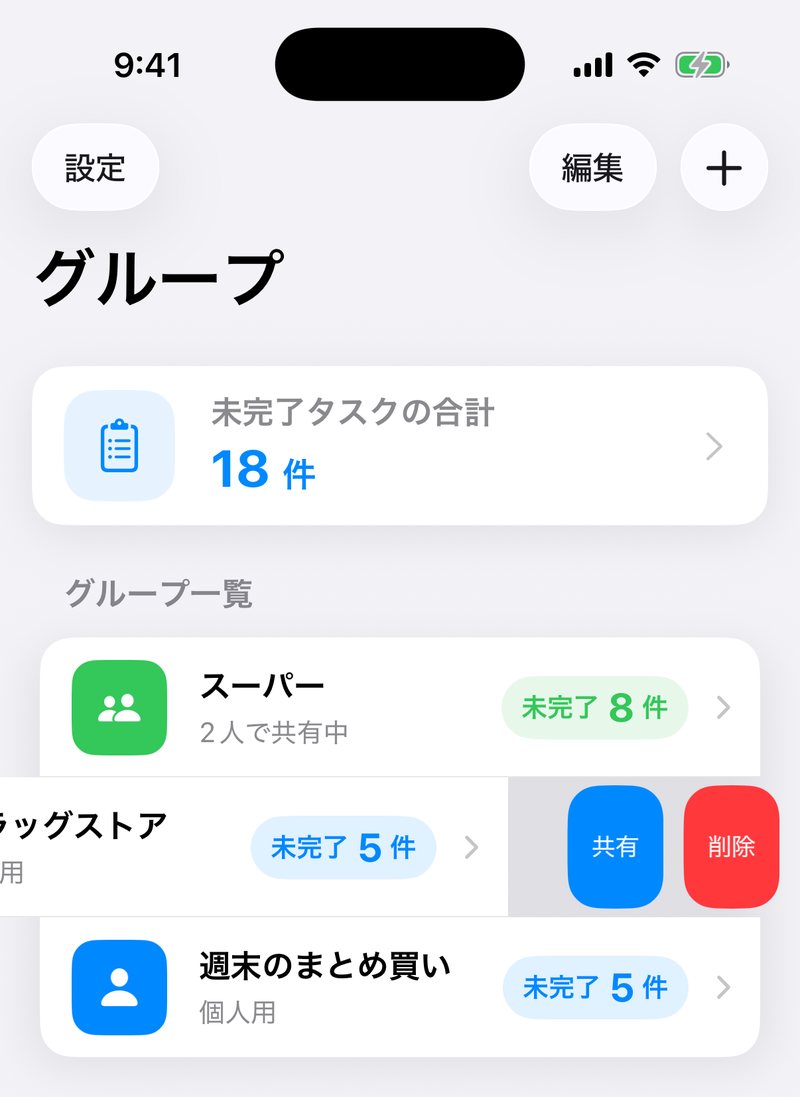
リストを左にスワイプして「共有」
グループ一覧で、共有したいリストの行を右から左へスワイプすると、青い「共有」が現れます。リストを長押しして表示されるメニューからも選べます。
-
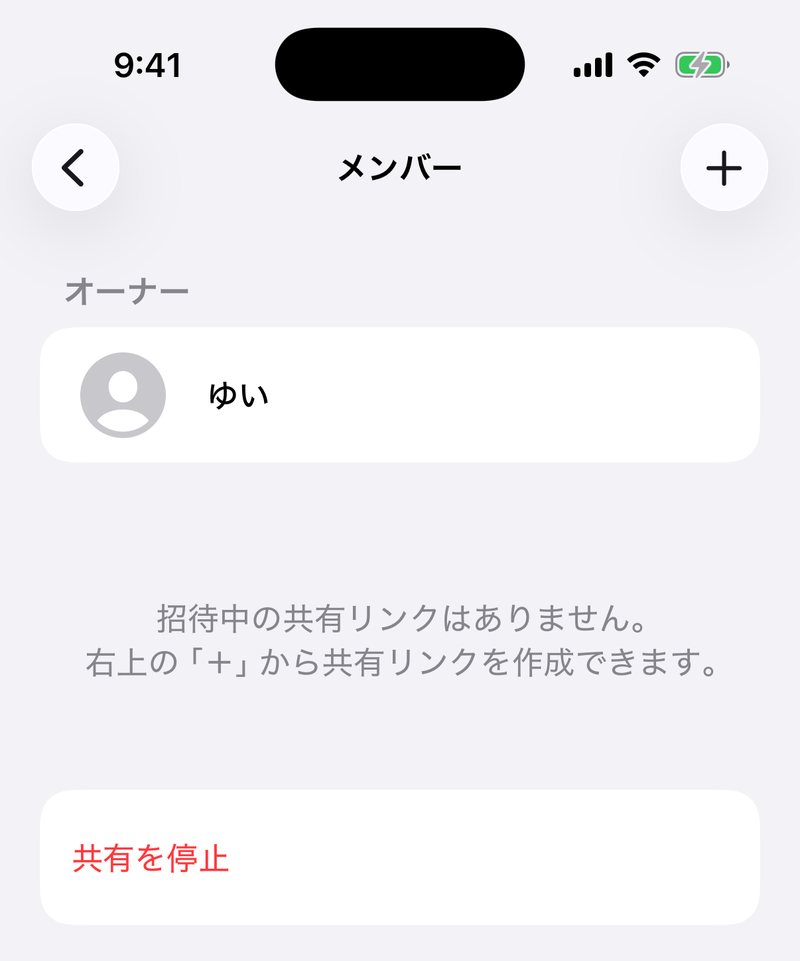
メンバー画面が開く
「メンバー」の画面が開き、オーナーとして自分が表示されます。まだ誰も招待していないので、「招待中の共有リンクはありません。」と表示されます。
-
右上の「+」で招待リンクを作る
右上の「+」をタップすると、招待用のリンクとQRコードが作られます。
4. 招待リンク・QRコードを渡す
「メンバーを招待」の画面には、招待リンクとQRコードが表示されます。渡し方は3通りあります。
- QRコードを見せる — 相手が目の前にいるときは、iPhoneのカメラでこのQRコードを読み取ってもらうのがいちばん簡単です。
- 「共有する」 — メッセージやメールなど、好きな方法でリンクを送れます。
- 「コピー」 — リンクをコピーして、自分で貼り付けて送ります。
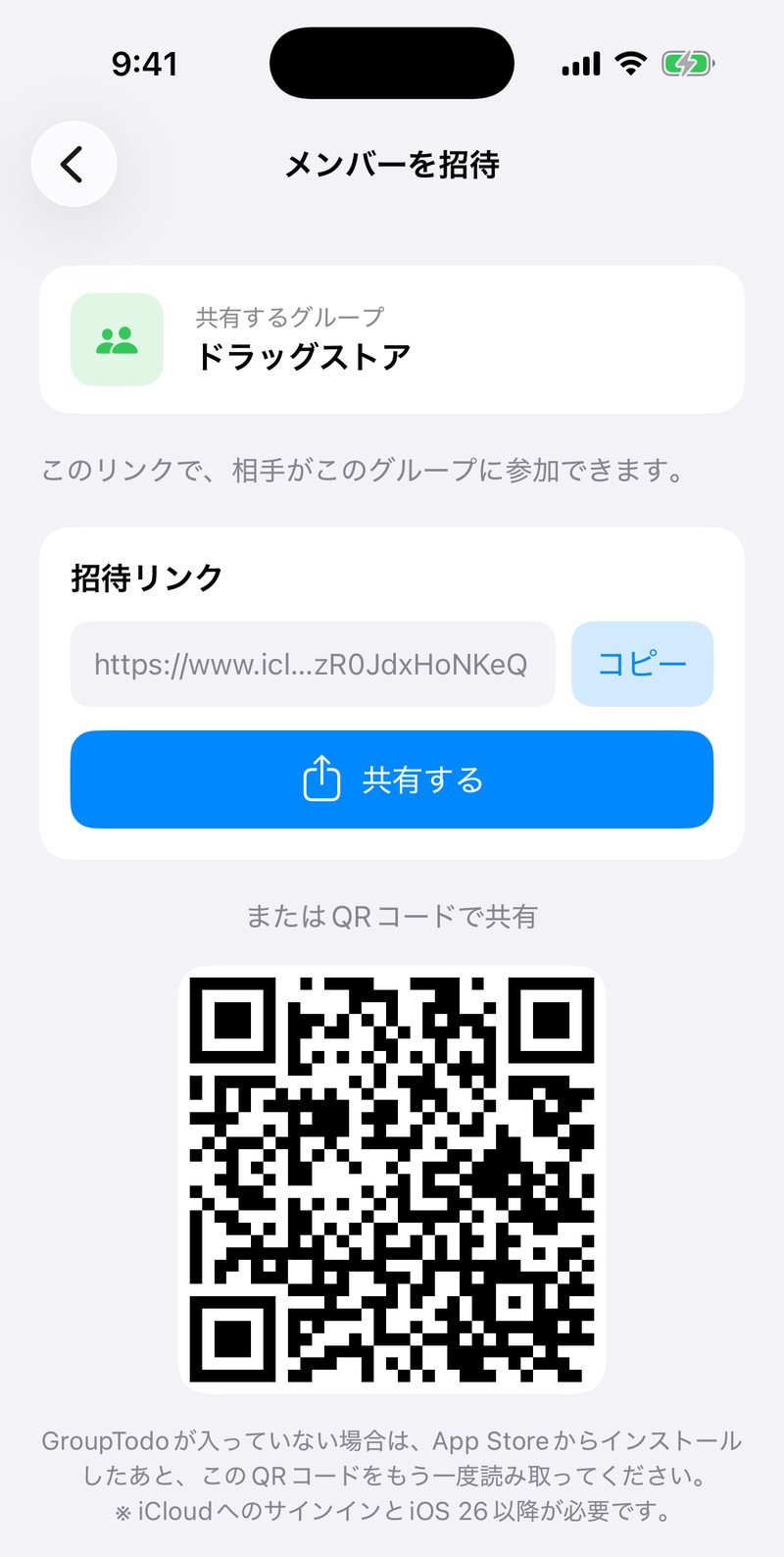
招待リンクは1人につき1つです。 2人目を招待するときは、メンバー画面に戻ってもう一度「+」をタップし、新しいリンクを作ってください。1つのリンクを複数の人に回しても、2人目以降は参加できません。
招待リンクを知っている人は誰でもそのリストに参加できます。SNSなど不特定多数の目に触れる場所には貼らないでください。
5. 招待された側の手順
招待を受け取った側は、次の手順で参加します。
-
GroupTodo をインストールする
まだ入っていない場合は、先に App Store から GroupTodo をインストールしてください。インストール前にリンクを開くと参加できないため、インストールしてからもう一度リンクを開くか、QRコードを読み直します。
-
iCloudにサインインしておく
iPhoneの「設定」からiCloudにサインインした状態にしておきます。サインインしていないと共有に参加できません。手順は共有の前に知っておくこと、またはiCloudにサインインするをご覧ください。
-
リンクを開く / QRコードを読み取る
受け取ったリンクをタップするか、カメラでQRコードを読み取ります。GroupTodo が開き、共有への参加が始まります。
-
自分の表示名を入力する
まだ名前を設定していない場合は、入力画面が開きます。ここで入力した名前が、オーナーやほかのメンバーに表示されます。
参加すると、共有されたリストがグループ一覧に「共有中」として並びます。以降は、品物の追加・チェック・コメントを、オーナーと同じように行えます。
参加した直後は、iCloudからデータを取り込むまで少し時間がかかることがあります。品物がすぐに表示されない場合は、しばらく待つか、アプリを開き直してみてください。
6. メンバーを管理する
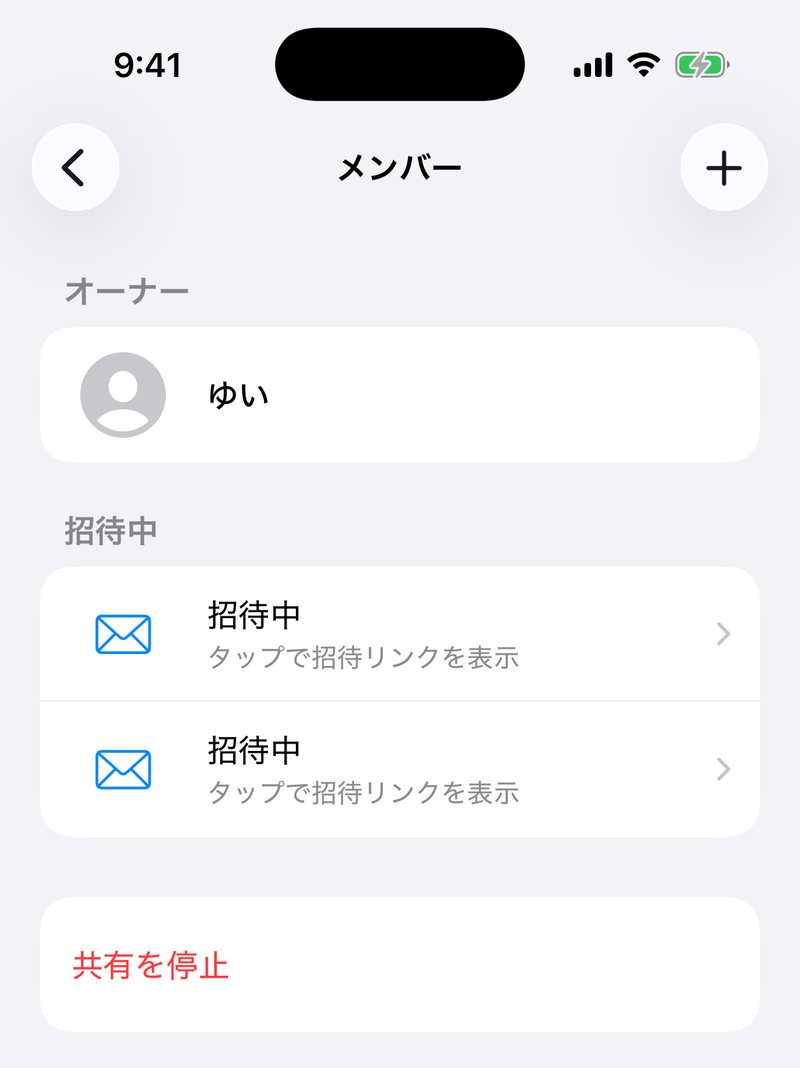
共有中のリストをスワイプして「共有」を選ぶ(または長押しメニューの「共有」)と、メンバー画面が開きます。上に「オーナー」と参加済みのメンバー、その下に「招待中」が並びます。
「招待中」に並ぶのは、作ったけれどまだ誰も参加していない招待リンクです。「+」を押すたびに1枚ずつ増え、相手が参加するまでここに残り続けます。つまり、渡していないリンクや、渡したけれど使われていないリンクも、そのままカードとして表示されます。誰かが参加すると、そのカードは「招待中」から消えて、上のメンバーの欄に名前が出ます。
カードには相手の名前が出ません(誰が使うかは、リンクが使われるまで決まらないためです)。招待を1件ずつ渡して、相手が参加したのを確認してから次を作ると、どのカードが誰のものか分からなくなりません。
カードをタップすると、そのカードの招待リンクとQRコードをもう一度表示できます。新しいリンクが作られるわけではないので、同じ相手に送り直すときはこちらを使ってください。
使わない招待カードを片づける
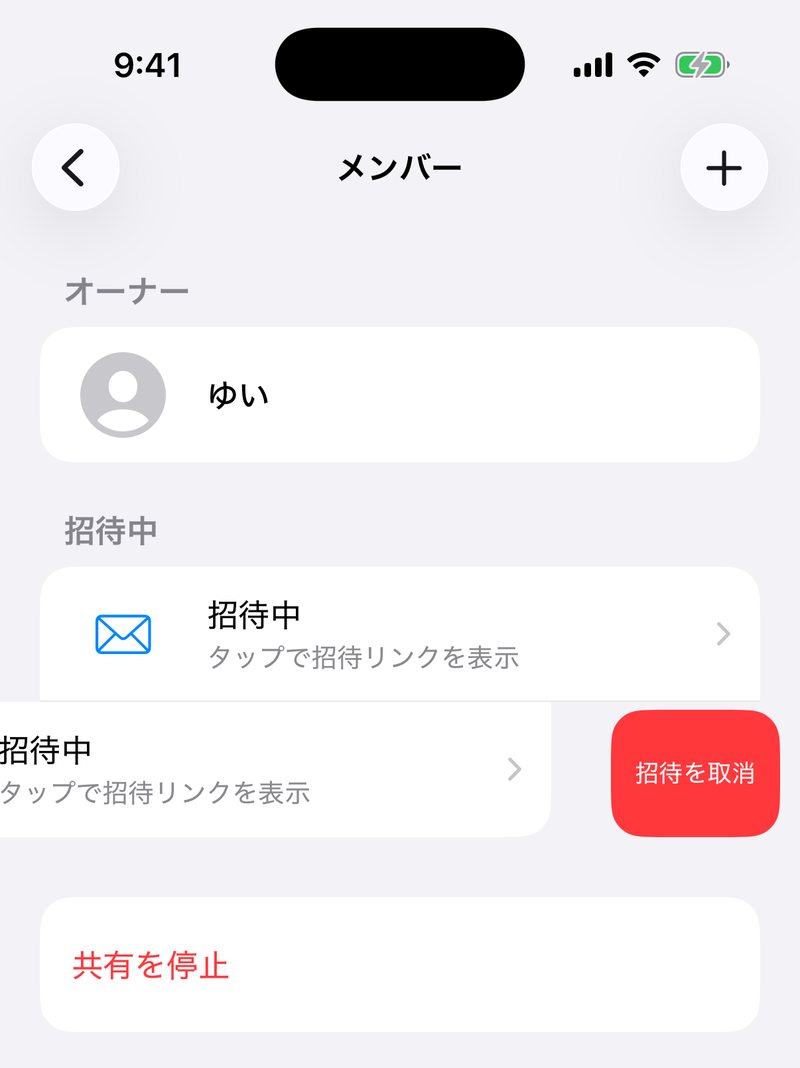
使わなかった招待や、間違えて作った招待は、そのカードを右から左へスワイプして「招待を取消」で消せます。取り消すと、そのカードの招待リンクとQRコードは使えなくなります。
「招待中」のカードが残っていても動作に支障はありませんが、放っておくと有効な招待リンクが残ったままになります。使わないカードは取り消しておくと安心です。
参加済みのメンバーも、同じようにスワイプして削除できます。削除された人からは、そのリストが見えなくなります。
7. 共有をやめる
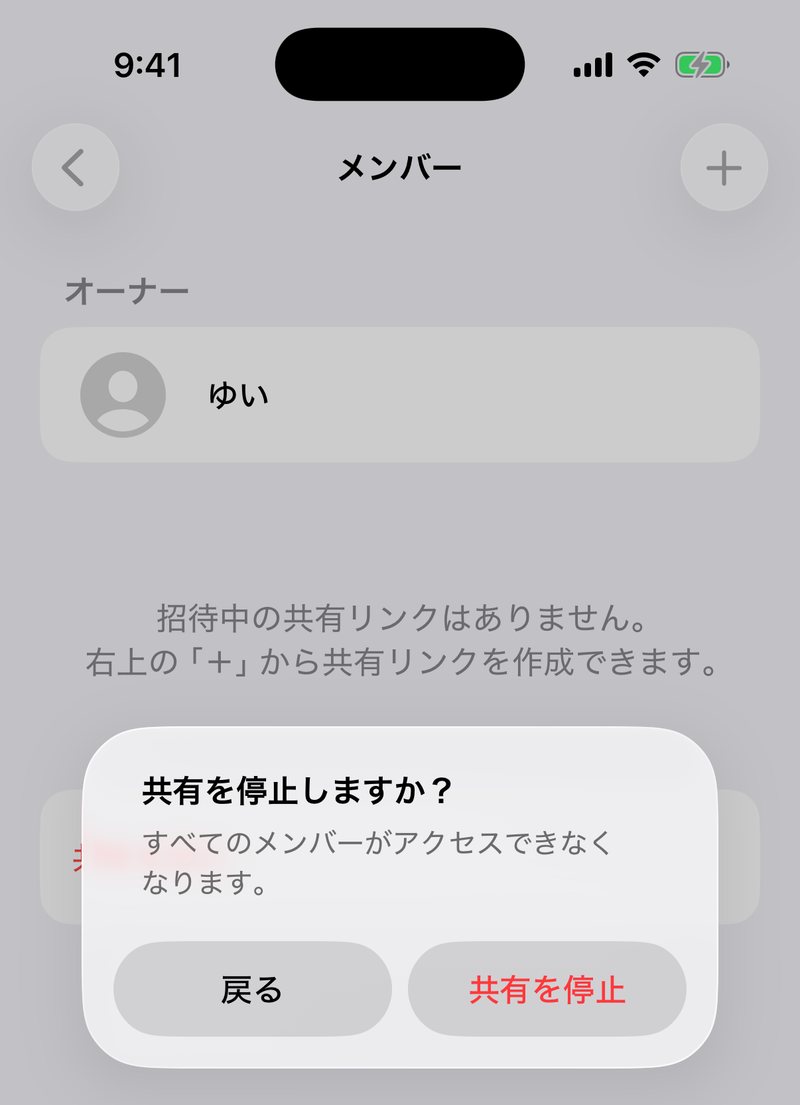
オーナーがメンバー画面の「共有を停止」を選ぶと、そのリストの共有が終わります。確認のあと、すべてのメンバーからそのリストが見えなくなり、リストはオーナーの個人用に戻ります。
参加している側は、同じ画面に「共有から退出」が表示されます。退出すると自分の端末からそのリストが消えます。ほかのメンバーには残ります。
共有中のリストが更新されると、初期設定では通知が届きます。通知の切り替えは、設定画面の「共有タスクの通知」で行えます。詳しくははじめての使い方の「通知とアプリの設定」をご覧ください。
お探しの内容が見つかりませんか?
基本的な操作ははじめての使い方で解説しています。